电脑主题还原 从个性化到回归本真的操作指南
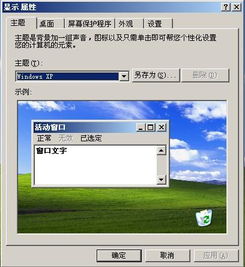
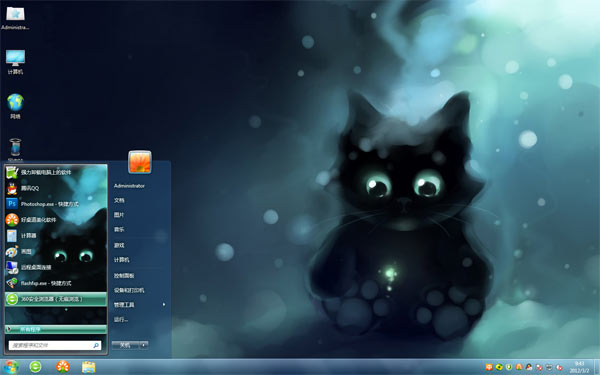
在数字时代,电脑主题是我们个性化操作系统最直观的方式之一。无论是炫酷的视觉特效、精心挑选的壁纸,还是统一风格的图标与配色,一个独特的主题能让我们在工作和娱乐时心情愉悦。有时我们可能希望将电脑主题“还原”回其初始状态,无论是为了解决兼容性问题、提升系统性能,还是单纯地想回归简洁。本文将为您详细解读电脑主题还原的方方面面。
为何需要还原电脑主题?
- 系统性能优化:某些第三方主题,尤其是那些包含复杂动画和特效的,可能会占用额外的系统资源(如内存和GPU)。还原为默认的Windows、macOS或Linux原生主题,通常能释放资源,让系统运行更流畅,特别是在配置较低的电脑上。
- 解决兼容性与稳定性问题:非官方主题有时可能与系统更新或某些应用程序发生冲突,导致界面错乱、程序崩溃或功能异常。还原到系统默认主题是排查此类问题的有效步骤。
- 视觉疲劳与简洁需求:花哨的主题看久了可能会产生视觉疲劳,或者为了更专注于工作学习,用户可能希望回归到最清晰、干扰最少的原始界面。
- 准备出售或移交电脑:在将电脑交给他人使用前,还原所有个性化设置(包括主题)是保护隐私和恢复标准化环境的好习惯。
如何进行电脑主题还原?
还原步骤因操作系统而异,以下是主流系统的通用方法:
对于Windows系统(以Windows 11为例)
- 还原视觉样式:
- 前往 “设置” > “个性化” > “主题”。
- 在“当前主题”下,选择系统自带的主题,如“Windows”或“Windows 暗”。
- 这会将壁纸、颜色、声音和光标方案一并重置为该主题的默认设置。
- 深入还原:颜色与视觉效果
- 在 “设置” > “个性化” > “颜色” 中,可以将“选择模式”改为“浅色”或“深色”,并关闭“透明效果”等。
- 对于更彻底的还原(如使用了第三方主题破解工具),可能需要运行系统文件检查器(在命令提示符(管理员)中输入
sfc /scannow)或在“设置”>“系统”>“恢复”中选择“重置此电脑”(注意备份数据)。
对于macOS系统
- 前往 “系统设置” > “外观”。
- 在“外观”中,选择“浅色”、“深色”或“自动”模式,即可将窗口、菜单栏等还原为标准外观。
- 要还原桌面壁纸,进入 “系统设置” > “墙纸”,从默认的苹果提供的图片库中选择一张即可。
对于Linux系统(以GNOME桌面为例)
- 打开 “设置” 应用。
- 找到 “外观” 或 “主题” 选项。
- 将“应用程序”、“光标”、“图标”等主题分别选择为默认选项(如“Adwaita”)。
高级还原:当简单设置无效时
如果你曾使用过需要替换系统文件的深度定制主题(如在Windows上使用“UltraUXThemePatcher”等工具),简单的设置更改可能无法完全还原。此时需要:
- 运行主题工具自带的恢复功能。
- 从安全模式卸载相关的主题软件。
- 使用系统还原点,将系统恢复到一个安装主题之前的状态。
- 作为最后的手段,在备份好重要数据后,执行系统重置或重装。
还原前的温馨提示
- 备份个性化文件:在还原前,请记得保存你喜爱的壁纸、自定义图标集等文件。
- 记录当前设置:如果你以后还想恢复现在的主题,可以截图或记下所用的主题名称、颜色代码等。
- 理解“还原”的范畴:主题还原通常只影响视觉元素,不会删除你的个人文件或已安装的程序。但系统重置等操作除外,需格外谨慎。
###
电脑主题的“还原”,本质上是在个性化和功能性、稳定性之间的一次重新平衡。它既是一个简单的操作,也蕴含着我们对数字工作环境管理的思考。无论是为了追求极致效率,还是暂时告别纷繁的视觉元素,掌握主题还原的方法,都能让你对电脑的掌控更加游刃有余,确保它始终以最佳状态为你服务。
如若转载,请注明出处:http://www.zhutizhijia.net/product/323.html
更新时间:2026-09-13 12:47:41