全面指南 轻松下载与安装个性化电脑主题

在数字化时代,个性化的电脑主题不仅能美化桌面,还能提升使用体验和工作效率。无论是Windows、macOS还是Linux用户,都可以通过多种渠道获取丰富多彩的电脑主题。本文将详细介绍下载电脑主题的常见途径、注意事项及安装方法,助你轻松打造专属桌面。
一、官方渠道:安全可靠的首选
- 微软商店(Windows用户):
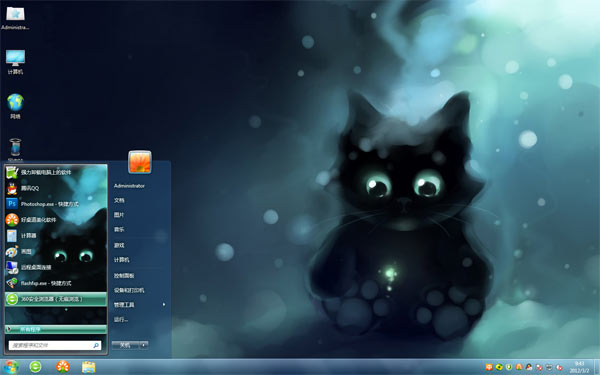
- Windows 10/11用户可直接在微软商店搜索“主题”,这里有大量官方审核的主题包,涵盖风景、艺术、动漫等类别。下载后系统会自动应用,安全无风险。
- 优点:完全免费,与系统兼容性好。
- 苹果官网(macOS用户):
- macOS系统主题主要通过动态桌面和屏保体现。用户可在“系统设置-墙纸”中直接选择苹果提供的主题,或从App Store下载第三方壁纸应用(如Unsplash、Wallpaper Wizard)。
- 注意:macOS系统主题自定义程度较低,重点在壁纸和屏保搭配。
二、第三方网站:资源丰富但需谨慎
- 知名主题平台:
- DeviantArt:全球最大的艺术社区,提供海量用户创作的电脑主题(尤其适合Windows)。搜索“Windows Themes”即可找到图标包、壁纸合集等资源。
- ThemeForest:付费主题网站,提供高质量、设计精良的主题模板(适合追求专业感的用户)。
- Wallpaper Engine(Steam平台):动态壁纸神器,拥有创意工坊中数以万计的动态主题,需付费购买软件后免费下载社区资源。
- 注意事项:
- 下载前检查网站安全性,避免点击广告弹窗。
- 优先选择用户评分高、评论多的主题资源。
- 部分第三方主题可能需要安装额外软件(如Rainmeter皮肤工具),务必从官网下载插件以防病毒。
三、自制主题:发挥创意自由度
对于进阶用户,可通过以下工具定制专属主题:
- Windows:使用“Windows主题制作工具”或Rainmeter自定义桌面小部件。
- macOS:通过第三方应用如LiteIcon修改系统图标。
- Linux:GNOME或KDE桌面环境支持高度自定义,可在社区论坛(如GNOME-Look.org)下载主题包。
四、安装与管理建议
- 备份系统:安装第三方主题前,建议创建系统还原点(Windows)或备份重要文件。
- 逐步应用:先测试壁纸和配色,再逐步添加图标包或声音方案,避免兼容性问题。
- 定期更新:系统升级后,部分主题可能需要重新适配,可关注主题作者的更新通知。
###
下载电脑主题的渠道多样,从官方商店到创意社区,用户可根据需求平衡安全性、美观度和实用性。无论选择哪种方式,保持系统安全始终是前提。现在,不妨尝试为电脑换上一套新主题,让数字生活焕然一新!
如若转载,请注明出处:http://www.zhutizhijia.net/product/329.html
更新时间:2026-09-13 06:58:38