手把手教你更换电脑主题 从入门到精通
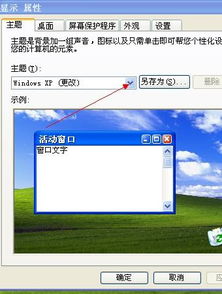
为电脑更换主题是让电脑界面焕然一新、彰显个性的好方法。无论是Windows、macOS还是Linux系统,更换主题的步骤虽然略有不同,但基本逻辑相通。本文将为你详细解析不同系统下更换主题的完整流程。
一、Windows系统更换主题
1. 使用系统内置主题
Windows系统自带了丰富的主题选项,更换非常简单:
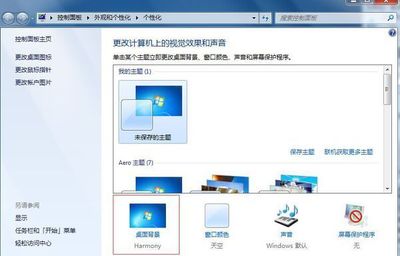
- 右键点击桌面空白处,选择“个性化”。
- 在左侧菜单中点击“主题”,即可看到当前可用的主题列表。
- 点击任意主题即可立即应用。系统通常提供浅色、深色、自定义等选项。
- 你还可以通过“浏览主题”在线获取微软官方提供的更多免费主题。
2. 安装第三方主题(需谨慎)
如果你追求更独特的视觉效果,可以尝试第三方主题,但需注意:
- 确认系统兼容性:部分主题可能需要特定版本的Windows。
- 从可信来源下载:建议从知名主题网站(如DeviantArt)下载,避免恶意软件。
- 可能需要补丁:某些第三方主题需使用“UltraUXThemePatcher”等工具破解系统限制,操作前建议备份系统。
3. 自定义细节
在“个性化”设置中,你还可以:
- 更换桌面壁纸(支持幻灯片播放)。
- 调整颜色(窗口边框、开始菜单、任务栏色调)。
- 更改鼠标指针和系统声音方案。
二、macOS系统更换主题
macOS系统的主题更换主要通过“系统偏好设置”实现:
- 点击屏幕左上角苹果菜单,选择“系统偏好设置”。
- 进入“通用”,可切换浅色、深色或自动主题。
- 在“桌面与屏幕保护程序”中更换壁纸。
- 如需更深度定制(如图标、窗口样式),可借助第三方工具如“LiteIcon”或“ThemeEngine”,但需注意macOS系统限制较严格,操作前请查阅最新兼容指南。
三、Linux系统更换主题
Linux系统以高度可定制著称,以Ubuntu为例:
- 打开“设置”,选择“外观”。
- 可在此更换窗口主题、图标主题、光标主题及壁纸。
- 更多主题可通过“GNOME-Look”等网站下载,通常下载后解压到
~/.themes或~/.icons目录即可在设置中选择。 - 对于KDE Plasma等桌面环境,设置路径类似,通常在“系统设置”中找到“外观”或“主题”选项。
四、更换主题的通用注意事项
- 系统性能:过于复杂或动画丰富的主题可能占用较多资源,老旧电脑建议选择轻量主题。
- 安全性:切勿从不明来源下载主题文件,以免感染病毒或泄露隐私。
- 兼容性:更新操作系统后,部分旧主题可能失效,需等待作者更新或重新适配。
- 备份习惯:更换主题前,建议记录原主题设置,或创建系统还原点(Windows),以便快速恢复。
五、进阶玩法:创建自己的主题
如果你不满足于现有主题,可以尝试自制:
- 利用“Windows Theme Editor”或“macOS Theme Creator”等工具设计。
- 从修改壁纸、配色、图标等基础元素开始,逐步学习更复杂的视觉元素替换。
- 分享你的作品到主题社区,与其他爱好者交流。
###
更换电脑主题是一个简单而有趣的个性化过程。无论是使用系统内置选项,还是探索第三方资源,都能让你的数字空间耳目一新。掌握上述方法后,不妨大胆尝试,打造出专属于你的独特电脑界面吧!
如若转载,请注明出处:http://www.zhutizhijia.net/product/311.html
更新时间:2026-10-24 13:08:18